
Korraga mitme originaali skannimine
Saate korraga skannida kaht või enamat kopeerimisalusele asetatud fotot (väikest üksust) ning iga pildi eraldi salvestada.
 Tähtis!
-
Alltoodud üksuste tüüpe ei pruugita korralikult skannida. Sellisel juhul kohandage ScanGeari (skanneridraiver) täispildivaates kärpimisraame (skannimispiirkondi) ja skannige uuesti.
- Valkja taustaga fotod
- Valgele paberile prinditud üksused, käsitsi kirjutatud tekst, visiitkaardid ja muud ebaselged üksused
- Õhukesed üksused
- Paksud üksused
Vaadake üksikasju juhendi Veebijuhend avalehel jaotises ScanGeari (skanneridraiver) kasutades korraga mitme dokumendi skannimine oma mudeli teabest.
 Märkus
- Järgmistes kirjeldustes kasutatakse näidetena skannimise kuvasid lemmikmäärangutega.
-
Asetage üksus kopeerimisalusele.
-
Klõpsake suvandil Määrangud ... (Settings...).
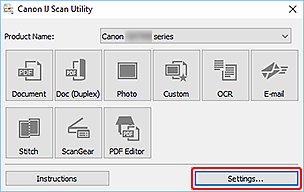
Kuvatakse dialoogiboks Määrangud.
-
Klõpsake suvandil Kohandatud skannimine (Custom Scan).
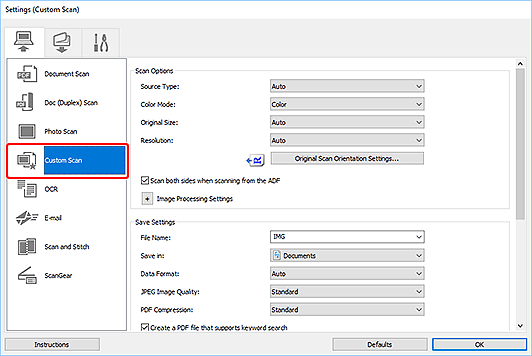
-
Valige skannitavate üksuste järgi suvand Valige allikas (Source Type).
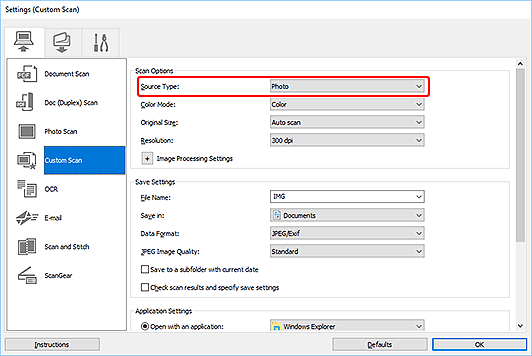
-
Valige sätte Paberi suurus (Original Size) väärtuseks Automaatne skannimine (Auto scan) ja klõpsake seejärel OK.
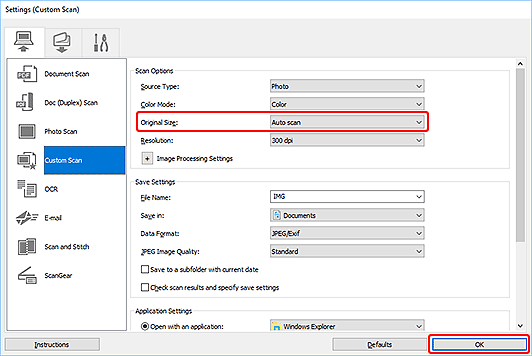
Kuvatakse IJ Scan Utility põhikuva.
Märkus- Kui dialoogiboksis Määrangud on soovitud määrangud valitud, saate samade määrangutega ka järgmine kord skannida.
- Valige dialoogiboksis Määrangud pilditöötlusmäärangud, nagu kalde korrektsioon, ning määrake skannitud piltide salvestuskoht ja muud vajalikud määrangud.
-
Klõpsake käsul Kohanda (Custom).
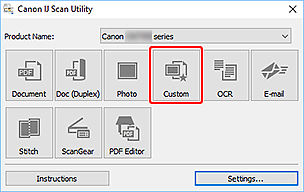
Korraga skannitakse mitu üksust.
Märkus
- Skannimise tühistamiseks klõpsake suvandil Loobu (Cancel).
